
私の勤務する会社のホームページをのぞいてくださった方になにか面白いおもてなしは出来ないかと考えライブ画像を表示することを思いつきました。
ほぼ日の今日もフグは。的なイメージです。実装したページはこちら→ 有限会社ビデオ電機商会https://videodenki.co.jp/
ライブ画像(静止画)を表示するには、ライブカメラ(ネットワークカメラ)を設置し、一定間隔で画像を更新する方法が一般的で、専用ソフトでカメラの画像を一定時間でPCに保存し、画像をサーバーにアップロードする仕組みを構築します。そしてウェヴサイトのHTMLに埋め込むことで画像を表示します。
準備するもの

PCソフト(フリーソフト)
YAWCAM Classic 0.8.0

カメラ
WEBカメラ(USB接続)

PCへの負担はあまりないので高スペックのPCではなくても動きます。
サーバーはロリポップを使用しWordpress(SWELL)で表示します。
1.YAWCAM Classic 0.8.0のインストール
こちらから(https://www.yawcam.com/download.php)YAWCAMをインストール。Javaのページが表示されたらダウンロードした後インストールして下さい。

2.PCにフォルダを作成する。
例えばCドライブに「live」というフォルダを作成する。C:\live
3.サーバーにフォルダを作成する。
サーバーはロリポップを使用しているのでそちらに「live」というフォルダを作成しておきます。
ロリポップへログインしロリポップFTPでフォルダを新規作成しました。パーミッションは通常(755)でOK
4.YAWCAMの設定
WEBカメラを接続します。
ソフトをインストールし起動したらHelpからLanguageをjapanese日本語にできます。

設定→設定編集→出力→ファイル
- タイプはJPG
- イメージ品質(任意)
- パス キャプチャ画像を保存する場所を指定
先ほどPCに作ったフォルダを指定します。
例:C:¥live¥latest{0}.jpg 事前にドライブCにliveというフォルダを作っておいてlastest0.jpgという画像を保存する設定にしました。{0}というのはそこに数字が入り連番になるようです。上書きするので画像が作られるのは1枚だけですが。 - インターバルは30。30秒に一度キャプチャーされる。

設定→設定編集→出力→FTP
- FTPサーバー ftp.lolipop.jp
- ポート 21
- ユーザー名 FTPアカウントの欄を参照しに入力します。
- パスワード FTPパスワードの欄を参照しに入力します。
- ディレクトリー 先ほどサーバーに作成したフォルダのパス
- ファイル名 先ほどYawcamで指定したPCに保存するファイル名 例:latest.jpg
- アップデートインターバル 30
ロリポップのユーザー設定→アカウント情報→サーバー情報にしたがい入力します。

Yawcamコントロールパネル↓
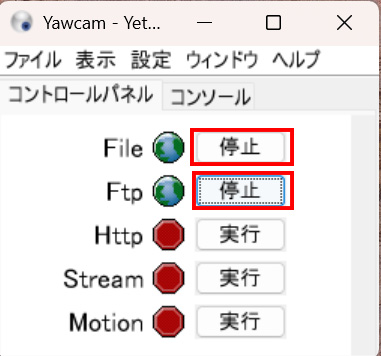
設定を入力したらコントロールパネルの「File」「FTP」のボタンを押します。
実行をクリックするとボタンは「停止」となり停止用のボタンになります。
上記で画像をアップロードする仕組みは整いました。
次回Wordpress側に30秒ごとに表示する方法について書きます。




「ホームページにライブ画像(静止画)を表示したい。」への1件のフィードバック
テストコメント